Как скачать видео из ВК на компьютер
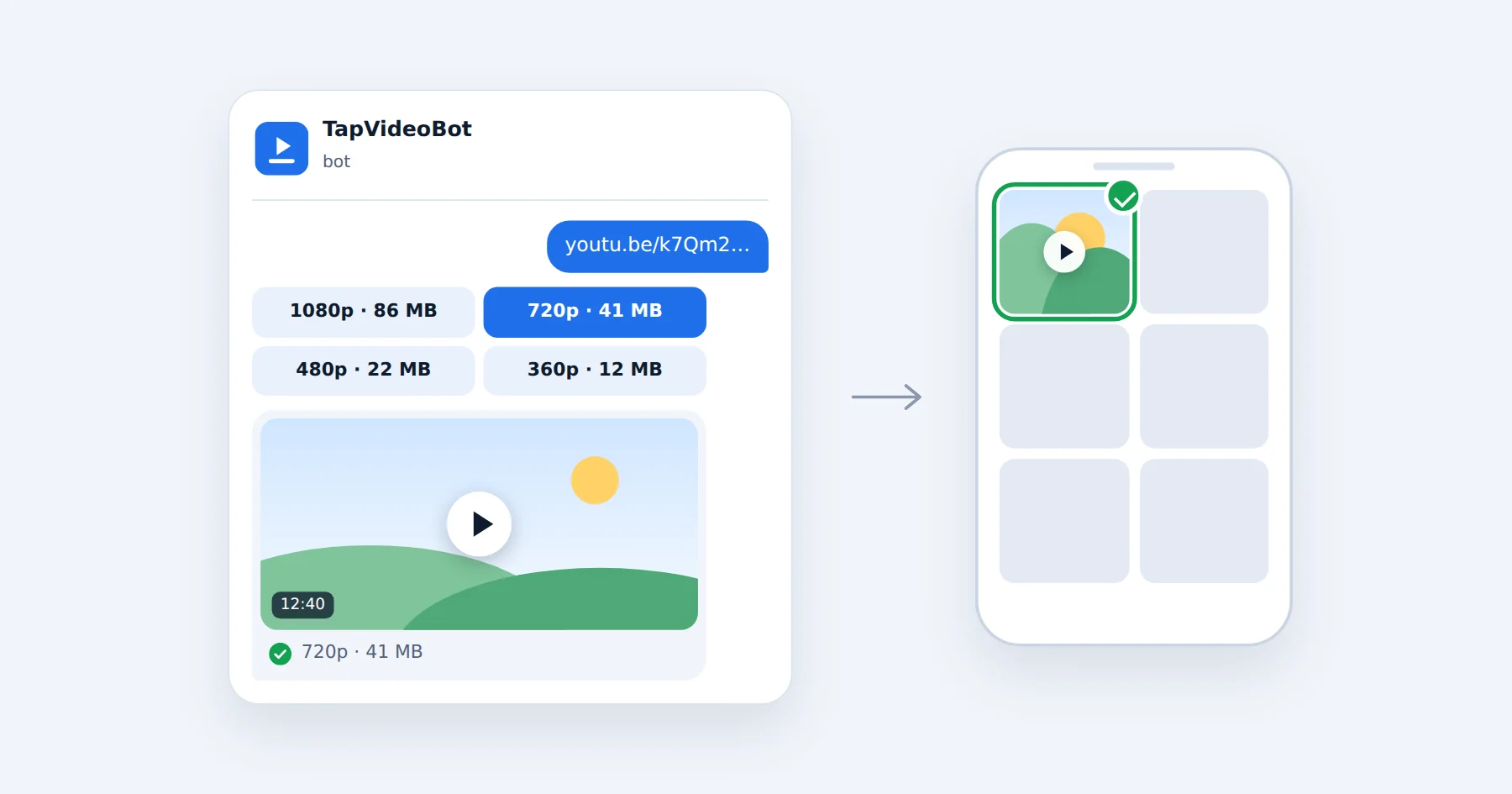
Скопируй адрес видео на vk.com, отправь его боту @TapVideoBot в Telegram Desktop и выбери качество до 1080p. Файл сохраняется правой кнопкой мыши → «Сохранить видео как…». Программы и расширения не нужны.
На сайте VK нет кнопки, которая сохраняет видео файлом на диск. Программы и расширения для браузера решают задачу, но их нужно ставить и обновлять. Через Telegram всё делается без установки.
Обновлено: 2026-10-04
Пошагово
- Открой видео на vk.com или vkvideo.ru и скопируй адрес из адресной строки.
- Открой Telegram Desktop или web.telegram.org, найди бота @TapVideoBot и отправь ему ссылку.
- Выбери качество от 360p до 1080p или «🎵 Только звук».
- Когда придёт файл, нажми на него правой кнопкой мыши → «Сохранить видео как…» и выбери папку.
Бот покажет кнопки 360p, 480p, 720p и 1080p — на каждой написан примерный размер файла. Доступны только те варианты, которые есть у самого ролика.
Какие ссылки подходят
vk.com/video-…иvkvideo.ru/video-…- Видео, открытое поверх ленты или группы:
vk.com/…?z=video-… - Клипы:
vk.com/clip-…
Чем это удобнее программ и расширений
- Ничего не нужно устанавливать и обновлять — достаточно Telegram.
- Расширение видит все страницы, которые ты открываешь в браузере. Боту достаётся только ссылка, которую ты отправил сам.
- Файл остаётся в чате с ботом: его можно открыть и с телефона.
Длинные видео
Бот отправляет файлы до 2 ГБ. Для фильмов и записей трансляций в 1080p этого может не хватить — тогда бот предложит только те варианты качества, которые помещаются.
Что скачать не получится
- Видео из закрытых групп и видео «только для друзей».
- Трансляции, пока они идут.
- Аудиозаписи из раздела «Музыка».
Попробуй прямо сейчас
Отправь боту ссылку — файл придёт в чат через несколько секунд.
Открыть бота в TelegramПо теме
Скачать видео из VK через Telegram · Скачать видео по ссылке через Telegram
Инструкции
- Как сохранить видео из Telegram в галереюПошагово: как сохранить видео из Telegram в «Фото» на iPhone, в галерею на Android и на компьютер. Почему видео не сохраняется и что делать.
- Как скачать видео с YouTube на iPhone без приложенийПростой способ скачать видео с YouTube на iPhone: через Telegram-бота, без установки приложений и сайтов с рекламой. Выбор качества до 1080p.
- Почему не скачивается видео из InstagramРазбираем причины, по которым не скачиваются Reels и посты из Instagram: закрытый аккаунт, ограничения, неверная ссылка — и что с этим делать.
- Как скачать длинное видео с YouTubeКак скачать с YouTube видео на час и больше: почему обычные боты не справляются, какое качество выбрать и как сохранить только звук.
- Как отправить видео из TikTok другу в TelegramКак переслать видео из TikTok или Instagram другу в Telegram так, чтобы оно открылось сразу в чате, без перехода в приложение и без водяного знака.
- Бот, который присылает видео по ссылкам прямо в группеКак добавить бота в групповой чат Telegram, чтобы ссылки на TikTok, Reels и YouTube сразу превращались в видео. Настройка за минуту.